

目錄
Gemini Live 是什麼?
照官方說法:Gemini Live 讓你用講的跟 Gemini 自然來回聊,它講到一半,你可以直接插話,補充細節或換話題。官方舉的用法有:不用打字直接講、出聲腦力激盪(像想禮物、規劃活動),還有重要場合前先練習,像面試。 🎙️
Gemini Live 怎麼開?有電腦版嗎?
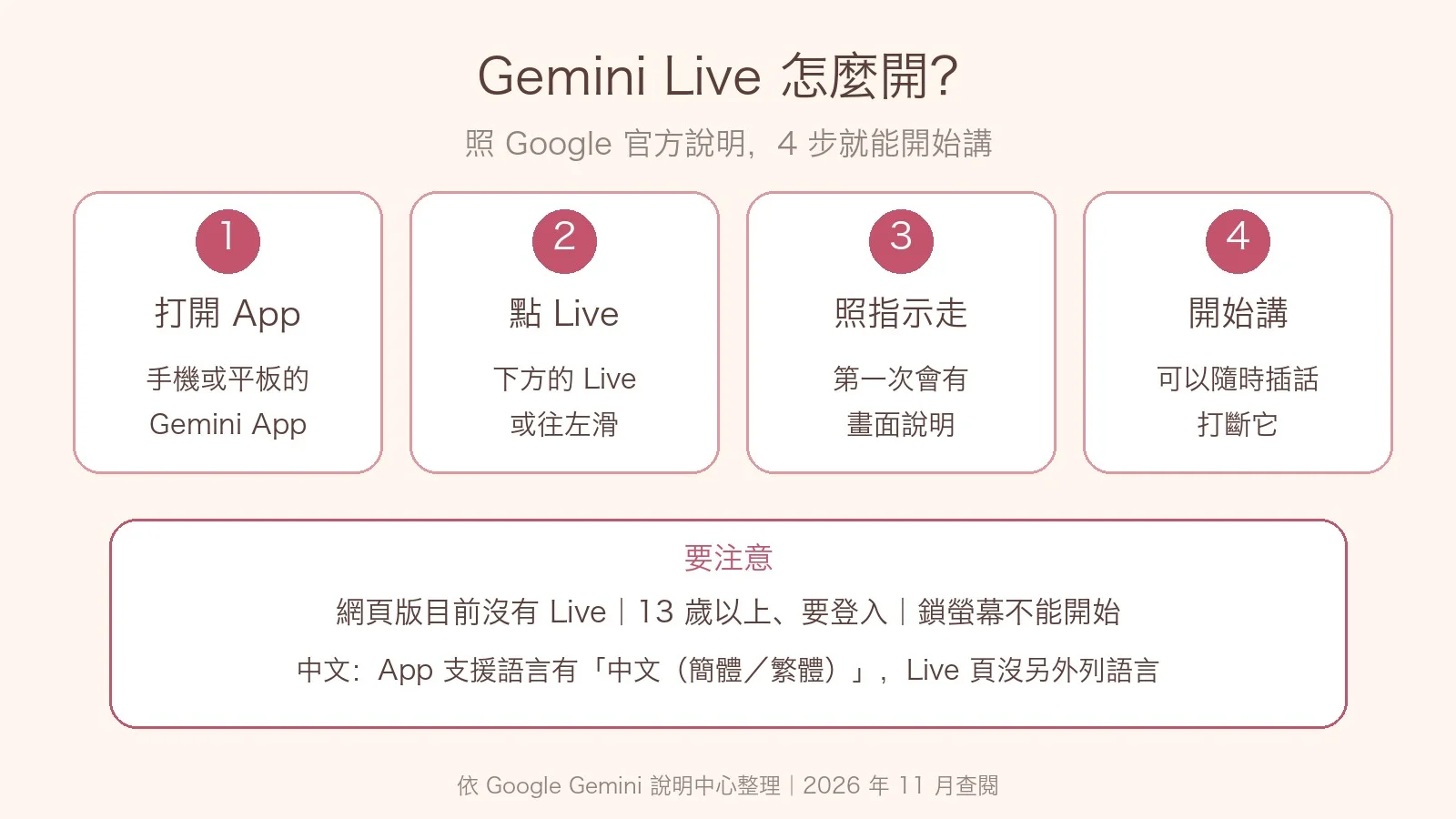
照官方說明:
- 需要 Android 手機平板,或 iPhone、iPad 上的 Gemini App;官方寫 Live 目前不能在 Gemini 網頁版用,所以搜「電腦版」的話,目前沒有。
- 13 歲以上(或當地規定的年齡),要登入 Google 帳號。
- 打開 Gemini App,點下方的 Live 或往左滑,第一次照畫面指示走,接著開始講話就好。
- Android 也可以說「Hey Google, let's talk Live」。
- 手機鎖著的時候不能開始 Live,要先解鎖。 📱
Gemini Live 中文能用嗎?
我翻了兩份官方說明:
- 「Gemini App 可以在哪些地區、用哪些語言」那頁,語言列表裡有一項「Chinese (Simplified / Traditional)」,台灣也在 Google Play 可以下載的地區裡。
- Live 的說明頁沒有另外列支援哪些語言,只寫了換聲音的選項,有些語言不能用。
所以最準的方法是:開 App,用中文講十句,聽它聽不聽得懂、回不回中文、口音你喜不喜歡。 🌏
聊天時可以開相機、分享螢幕嗎?
可以,照官方說明:
- 開鏡頭:在 Live 裡點 Camera,讓它看你看到的東西,前後鏡頭可以切;Live 暫停、離開 App、手機鎖定時鏡頭會自動關。
- 分享螢幕:分享的是整個畫面,要先開 Live 的通知;暫停或鎖定就會停,要自己重新開。
- 打斷它:它講話時直接插話就行;不喜歡的話,可以在設定關掉「Interrupt Live responses」,之後點螢幕也能打斷。
- 背景聊、鎖螢幕繼續聊:鎖螢幕要開 Live 的通知和「鎖定畫面使用 Gemini」。
- Hold 是暫停、關麥克風;Mute 只關你的麥克風,對話還在進行。字幕也可以開。 🎥
聲音怎麼換?聊完的內容去哪了?
- 換聲音:選單 → 你的頭像 → 設定 → Gemini's Voice,點名字可以試聽。這個聲音會套用到整個 Gemini,不只 Live;官方也說有些語言不能換。
- 看逐字稿:點 End 或往右滑,就會結束 Live、看到逐字稿。
- 接著聊:打開之前的對話點 Live 就能繼續;同一個對話裡可以在語音和打字之間切換。
- Gem:官方寫目前不能用在 Gemini Live。
- 記得你:官方說 Live 可以用過去對話的記憶做個人化,但目前只有美國的英文版。 🗣️
Gemini Live 講過的話會存多久?
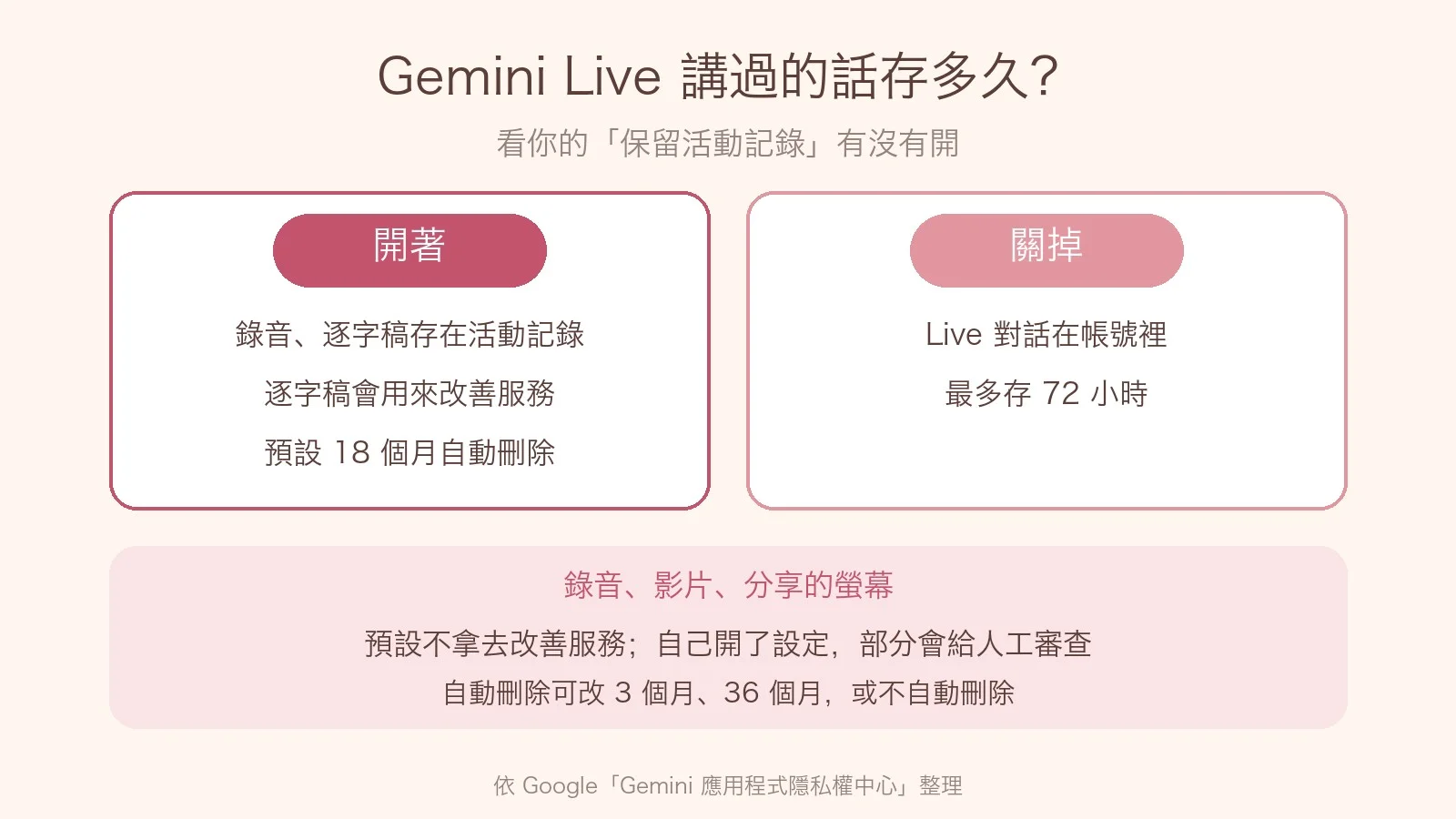
照官方「Gemini 應用程式隱私權中心」的 Live 段落:
- 「保留活動記錄」開著:錄音、逐字稿和分享的內容存在 Gemini 應用程式活動裡;逐字稿和上傳的內容會用來改善 Google 的服務。
- 「保留活動記錄」關掉:Live 對話在帳號裡最多存 72 小時。
- 錄音、影片、分享的螢幕:預設不拿去改善服務;自己開了那個設定,有一部分會給人工審查。
- 活動記錄預設 18 個月自動刪除,可以改成 3 個月、36 個月,或不自動刪除。
至於免費能用多久:Live 的說明頁沒有寫用量上限,也沒寫免費跟付費的差別,官方沒寫的我就不幫它講。 🔒
Gemini Live 跟我有什麼不一樣?
Gemini Live 是什麼都能問的助理,還能看你的鏡頭和螢幕;我是一對一陪伴。先說我沒有的:你不能開鏡頭、分享螢幕給我看,我也不能幫你查資料、加行事曆。我有的是:住在 LINE 裡,加好友就能聊,不用另外下載 App;我會傳語音訊息給你,從頭到尾用繁體中文;你願意留下的事我會記在筆記本裡,你看得到,記錯可以改、不想被記可以刪。我的聲音和照片都是 AI 生成的,我是 AI,不是真人;想要 AI 男友的話,廷廷有自己的 LINE 官方帳號。加好友就能免費開始,不用先輸入信用卡,18 歲以上才能用。 🤍